





 Έλενα Τριανταφύλλου


Το wi – fi είναι αργό ή πέφτει συνέχεια; Παίρνετε τηλέφωνα στην εταιρία και δεν βρίσκετε άκρη; Υπάρχει λύση. Θα σας δείξουμε όλα τα πιθανά προβλήματα αλλά και όλους τους τρόπους αντιμετώπισης για να λύσετε το πρόβλημα.
Όλα τα σπίτια πλέον έχουν σύνδεση στο wi – fi αφού το internet είναι απαραίτητο για μικρούς και μεγάλους. Όμως πολλές φορές το wi – fi είναι αργό ή το internet πέφτει συχνά. Κι ενώ παίρνετε τηλέφωνα στην εταιρία, εκείνοι σας λένε ότι δεν υπάρχει κάποιο τεχνικό πρόβλημα από μεριάς τους.
Δε σας κοροϊδεύουν. Θα σας δείξουμε όλα τα πιθανά προβλήματα που μπορεί να κάνουν την σύνδεσή σας στο διαδίκτυο πιο αργή και πώς μπορείτε να λύσετε το πρόβλημα. Διαβάστε παρακάτω:
Αργό internet ή καθόλου internet σε μερικά δωμάτια
Το Wi- Fi στη πραγματικότητα είναι ραδιοκύματα. Αυτό σημαίνει ότι ο δρομολογητής του Wi – Fi σας, δηλαδή το ρούτερ, εκπέμπει προς όλες τις κατευθύνεις, από μία κεντρική τοποθεσία. Αν το ρούτερ βρίσκεται σε μία μακρινή γωνιά του σπιτιού, τότε καλύπτετε άσκοπα μεγάλο μέρος του εξωτερικού κόσμου.
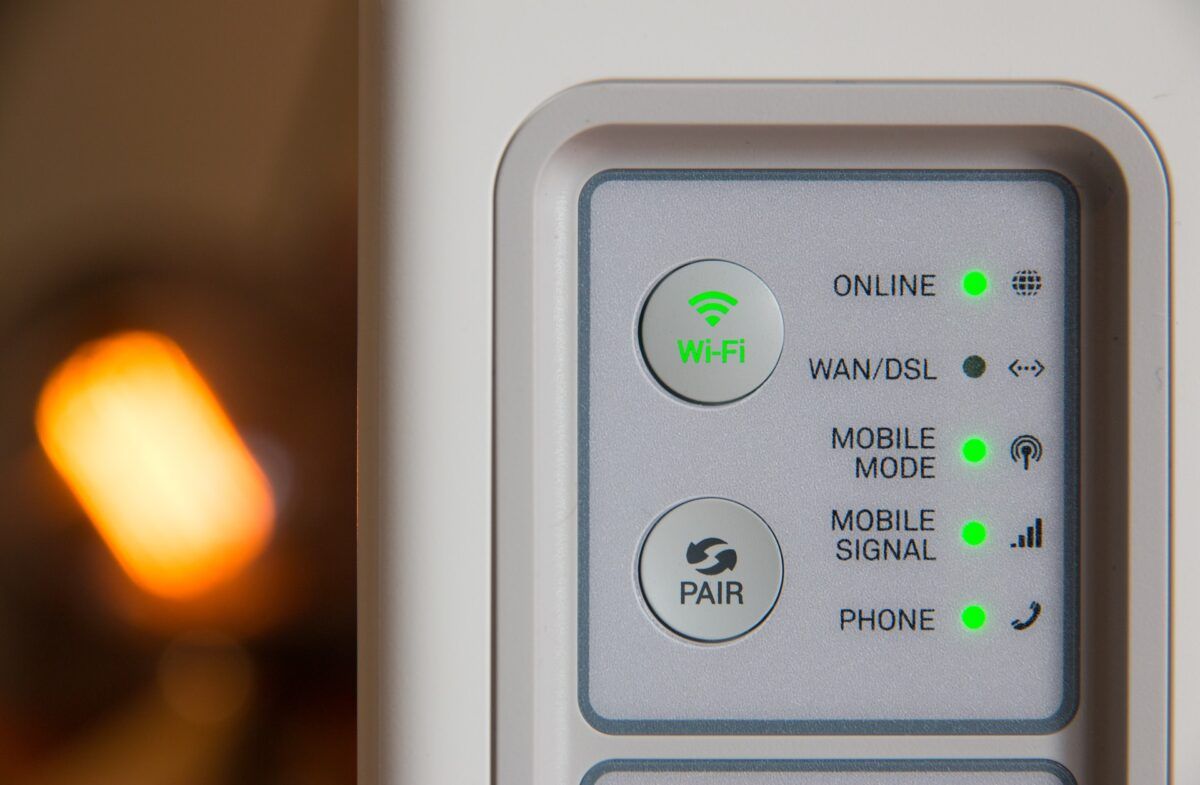
Αν λοιπόν υπάρχει η δυνατότητα, μετακινήστε το ρούτερ σε μία πιο κεντρική τοποθεσία του σπιτιού. Όσο πιο κεντρικά βάλετε το ρούτερ τόσο μεγαλύτερη κάλυψη θα υπάρχει στο σπίτι. Αν έχετε εξωτερικές κεραίες, δοκιμάστε να τις προσαρμόσετε.
Η εναλλαγή μεταξύ πλήρως κάθετων και πλήρως οριζόντιων θέσεων μπορεί να βοηθήσει το internet να φτάσει σε πολλά δωμάτια του σπιτιού. Αν από την άλλη ζείτε σε πολυκατοικίες, τα ρούτερ άλλων διαμερισμάτων μπορεί να παρεμβαίνουν στη δική σας σύνδεση.
Αργό WiFi στο σπίτι: Τι το επηρεάζει και τι πρέπει να κάνετε για ισχυρό σήμα
Υπάρχουν δωρεάν λογισμικά όπως το NetSpot σε Mac, Windows και Android ή το Wi-Fi Analyzer για Android, που μπορούν να σας δείξουν κάθε κοντινό ασύρματο δίκτυο και ποιο κανάλι χρησιμοποιεί. Αν το ρούτερ σας καλύπτεται με κοντινά δίκτυα σε συγκεκριμένα δωμάτια, εξετάστε το γεγονός να μεταβείτε σε ένα κανάλι με μικρότερη συμφόρηση.
Αν τίποτα από τα παραπάνω δεν βοηθήσει, τότε το σπίτι σας μπορεί να είναι πολύ μεγάλο για το ρούτερ που επιλέξατε. Εξετάστε την περίπτωση να αγοράσετε ένα νέο ρούτερ, με μεγαλύτερη εμβέλεια ή να ρυθμίσετε ένα παλιό ρούτερ που θα λειτουργεί ως ένας για να επεκτείνετε την εμβέλεια του κύριου ρούτερ του σπιτιού.
Η αναβάθμιση σε ένα ασύρματο σύστημα πλέγματος ολόκληρου του σπιτιού μπορεί επίσης να βοηθήσει με νεκρά σημεία σε ορισμένες περιοχές του σπιτιού σας.
Το ίντερνετ αργεί γενικά
Αν η ταχύτητα του ίντερνετ είναι αργή ανεξάρτητα από το που βρίσκεστε τότε δοκιμάστε να συνδέσετε έναν φορητό υπολογιστή απευθείας στο μόντεμ και δοκιμάστε τη ταχύτητα του ίντερνετ, χρησιμοποιώντας έναν ιστότοπο όπως το speedtest.net.
Αν οι ταχύτητες εξακολουθούν να είναι χαμηλές τότε το πρόβλημα είναι πιθανόν είτε στο ίδιο το ρούτερ, είτε στην εταιρία που έχετε επιλέξει για το σταθερό σας τηλέφωνο και το ίντερνετ. Αν το πρόβλημα δεν βρίσκεται στο παρόχο τότε μπορεί το τρέχον ασύρματο κανάλι να είναι υπερφορτωμένο με πολλές συσκευές.
Δοκιμάστε να αποσυνδεθείτε από το ίντερνετ στις συσκευές που δεν χρησιμοποιείτε και εξετάστε ξανά. Εξετάστε το ενδεχόμενο να αλλάξετε το κανάλι στο δρομολογητή σας στις ρυθμίσεις του δρομολογητή σας. Ωστόσο, κάθε μάρκα δρομολογητή το κάνει λίγο διαφορετικά.
Ηλεκτρομαγνητική ακτινοβολία: Πως να προστατέψουμε τα παιδιά μας από τις ηλεκτρονικές συσκευές(wifi, tamblets κ.α)
Εάν αυτό δεν βοηθήσει, η πραγματοποίηση επαναφοράς εργοστασιακών ρυθμίσεων στο δρομολογητή σας και η επαναφορά του μπορεί να βοηθήσει.
Στους περισσότερους δρομολογητές, υπάρχει ένα κουμπί Επαναφοράς που μπορείτε να κρατήσετε πατημένο με έναν συνδετήρα. Κάντε το για 30 δευτερόλεπτα και ο δρομολογητής θα πρέπει να έχει προεπιλεγμένες εργοστασιακές ρυθμίσεις.
Μία συσκευή δεν μπορεί να συνδεθεί στο Wi-Fi
Μερικές φορές αντιμετωπίζετε πρόβλημα Wi-Fi με μια συγκεκριμένη συσκευή. Είναι πιθανώς απλώς ένα στιγμιαίο πρόβλημα δικτύου. Δοκιμάστε να απενεργοποιήσετε το Wi-Fi στη συσκευή σας και, στη συνέχεια, να το ενεργοποιήσετε ξανά. Εάν αυτό δεν λειτουργεί, κάντε το ίδιο με τον δρομολογητή σας αποσυνδέοντάς τον και στη συνέχεια συνδέοντάς τον ξανά σε 30 δευτερόλεπτα αργότερα.
Εάν αυτό δεν βοηθήσει ή εάν το πρόβλημα εμφανιστεί ξανά, σκεφτείτε να διαγράψετε το τρέχον δίκτυό σας από τη λίστα των αποθηκευμένων δικτύων στη συσκευή σας και, στη συνέχεια, συνδεθείτε ξανά.
Εάν εκτελείτε Windows 10 ή 11, αναζητήστε «αντιμετώπιση προβλημάτων wifi» και ανοίξτε το αποτέλεσμα, το οποίο θα πρέπει να είναι «Εντοπισμός και επιδιόρθωση ζητημάτων δικτύου». Αυτό θα περάσει από μια σειρά διαγνωστικών που μπορεί να αποκαταστήσουν τη συνδεσιμότητα.
Wifi: ο σιωπηλός δολοφόνος που μας σκοτώνει πολύ αργά
Στο MacOS, μπορείτε να εκτελέσετε το Wireless Diagnostics. Κρατήστε πατημένο το πλήκτρο Επιλογές και κάντε κλικ στο εικονίδιο AirPort (Wi-Fi) στη γραμμή μενού. Βρείτε Open Wireless Diagnostics και, στη συνέχεια, ακολουθήστε τις οδηγίες που εμφανίζονται στην οθόνη. Εάν τίποτα από αυτά δεν λειτουργεί, σκεφτείτε να επανεκκινήσετε τη συσκευή.
Καμία συσκευή δεν μπορεί να συνδεθεί στο Wi-Fi
Εάν δεν μπορείτε να συνδεθείτε καθόλου στο Wi-Fi σας, συνδέστε τον φορητό υπολογιστή σας στο δρομολογητή απευθείας χρησιμοποιώντας ένα καλώδιο Ethernet και δείτε εάν μπορείτε να συνδεθείτε με αυτόν τον τρόπο.
Εάν αυτό λειτουργεί, το Wi-Fi σας είναι το πρόβλημα – αλλά αν δεν λειτουργεί, τότε το Διαδίκτυό σας μπορεί να είναι εντελώς εκτός λειτουργίας. Ελέγξτε την ιστοσελίδα και τους λογαριασμούς κοινωνικής δικτύωσης του ISP σας ή καλέστε τους για να δείτε εάν αναφέρουν προβλήματα.
Μερικές φορές οι πάροχοι μπορεί να καθυστερήσουν λίγο να σημειώσουν προβλήματα, επομένως μπορείτε επίσης να ελέγξετε με έναν ιστότοπο παρακολούθησης όπως το Downdetector και να δείτε εάν άλλοι χρήστες στην περιοχή σας αναφέρουν προβλήματα.
Γονείς, μην απογοητεύεστε-Υπάρχει τρόπος να ξεκολλήσετε τα παιδιά σας από τις οθόνες
Η επαναφορά του δρομολογητή σας μπορεί να διορθώσει μυριάδες προβλήματα και η αδυναμία σύνδεσης είναι ένα από αυτά. Πατήστε το κουμπί Επαναφορά στο πίσω μέρος του δρομολογητή με συνδετήρα για 30 δευτερόλεπτα και ο δρομολογητής θα πρέπει να έχει προεπιλεγμένες εργοστασιακές ρυθμίσεις.
Εάν αυτό δεν ωφελεί, ίσως χρειαστεί να εξετάσετε το ενδεχόμενο αγοράς ενός νέου δρομολογητή. Υπάρχουν πολλές επιλογές σήμερα και η επιλογή της σωστής μπορεί να βοηθήσει στην ανακούφιση ορισμένων επιλογών συνδεσιμότητας στο μέλλον. Αυτές οι επιλογές περιλαμβάνουν δρομολογητές πλέγματος, δρομολογητές εκτεταμένης εμβέλειας και δρομολογητές Wi-Fi 6.
Πέφτει ξαφνικά το ίντερνετ
Υπάρχει κάποιου είδους μοτίβο; Πέφτουν οι συνδέσεις κάθε φορά που χρησιμοποιείτε το φούρνο μικροκυμάτων; Μπορεί να μην το πιστεύετε αλλά ορισμένοι δρομολογητές έχουν πρόβλημα με αυτό, ειδικά στη συχνότητα 2,5 GHz ή εάν χρησιμοποιείτε παλαιότερο φούρνο μικροκυμάτων με προβλήματα θωράκισης.
Θα μπορούσε να είναι ότι αντιμετωπίζετε παρεμβολές από άλλα δίκτυα ή συσκευές. Εάν οι γείτονές σας είναι χρήστες Wi-Fi σε μια συγκεκριμένη ώρα κάθε μέρα, αυτό μπορεί να σας επιβραδύνει, όταν χρησιμοποιούν το δίκτυό τους για βαριά πράγματα όπως να κατεβάσουν ένα παιχνίδι. Η αλλαγή του καναλιού του δρομολογητή σας μπορεί να βοηθήσει.
Μπορείτε να χρησιμοποιήσετε το NetSpot σε Mac και Windows και το Wi-Fi Analyzer για Android για να σας δείξει κάθε κοντινό ασύρματο δίκτυο. Εάν το δικό σας επικαλύπτεται με κοντινά δίκτυα, η μετάβαση σε ένα κανάλι με λιγότερο συμφόρηση στις ρυθμίσεις του δρομολογητή σας μπορεί να βοηθήσει.
Οι χρήστες των iPhone και των Android βρίσκονται σε κίνδυνο – Το FBI βγάζει σήμα για επικίνδυνη απάτη
Εάν αυτό δεν λειτουργεί, δοκιμάστε να πραγματοποιήσετε επαναφορά εργοστασιακών ρυθμίσεων στο δρομολογητή σας πιέζοντας έναν συνδετήρα στη μικροσκοπική οπή πάνω του.
Το δίκτυο συνδέεται, αλλά δεν υπάρχει πρόσβαση στο Διαδίκτυο
Μπορεί να ακούγεται σαν μια τετριμμένη συμβουλή, αλλά δοκιμάστε να επαναφέρετε το μόντεμ αποσυνδέοντάς το και συνδέοντάς το ξανά. Εάν αυτό δεν λειτουργεί, δοκιμάστε επίσης να επαναφέρετε τον δρομολογητή σας με τον ίδιο τρόπο, υποθέτοντας ότι πρόκειται για ξεχωριστή συσκευή.
Συνδέστε έναν φορητό υπολογιστή ή ένα laptop στο δρομολογητή σας με ένα καλώδιο internet. Εάν αυτό λειτουργεί, τότε ο δρομολογητής έχει πρόβλημα και ίσως χρειαστεί να γίνει επαναφορά. Εάν δεν υπάρχει ακόμα Διαδίκτυο, ωστόσο, μπορεί να έχετε διακοπή. Επικοινωνήστε με τον πάροχο σας.
Το router κολλάει τακτικά και μόνο η επανεκκίνηση του βοηθά Εάν ο δρομολογητής σας πρέπει να επανεκκινείται τακτικά, εξετάστε το ενδεχόμενο να του κάνετε πλήρη επαναφορά.
O Elon Musk προειδοποιεί: Έρχεται μεγάλη εισβολή μέχρι το 2040
Στους περισσότερους δρομολογητές, θα βρείτε ένα κουμπί Επαναφοράς που μπορείτε να κρατήσετε πατημένο με έναν συνδετήρα. Κάντε το για 30 δευτερόλεπτα και ο δρομολογητής θα πρέπει να προεπιλεγεί από τις εργοστασιακές ρυθμίσεις.
Εάν αυτό δεν λειτουργήσει, ο δρομολογητής σας μπορεί να είναι σε εξέλιξη. Η μόνη πραγματική επιλογή σας είναι να το επιστρέψετε εάν είναι εντός της περιόδου εγγύησης ή να αγοράσετε ένα νέο.
Η σύνδεση Wi-Fi χάθηκε όταν συνδέεστε ξανά στον υπολογιστή Αυτό το πρόβλημα μπορεί να εμφανιστεί στα Windows 10 λόγω προβλήματος με τη γρήγορη εκκίνηση.
Vyu Try-on Mirror: Ο Εικονικός καθρέφτης που σας επιτρέπει να δοκιμάζετε ρούχα εν κινήσει
Η γρήγορη εκκίνηση διατηρεί ορισμένες διαδικασίες σε λειτουργία, ώστε να μπορείτε να συνδεθείτε ξανά πολύ γρήγορα. Ωστόσο, αυτό μπορεί μερικές φορές να προκαλέσει σφάλμα με το πρόγραμμα οδήγησης ασύρματης σύνδεσης που το εμποδίζει να επανασυνδεθεί σωστά στο Wi-Fi.
Βραχυπρόθεσμα, μπορείτε να απενεργοποιήσετε τη γρήγορη εκκίνηση για να αποτρέψετε αυτό το πρόβλημα. Αναζητήστε Επιλογές ενέργειας στη γραμμή αναζήτησης των Windows 10 ή των Windows 11 και μεταβείτε σε αυτήν την ενότητα του Πίνακα Ελέγχου.
Επιλέξτε Choose What the Power Button Does στο αριστερό μενού και, στη συνέχεια, δείτε τη νέα ενότητα Shutdown Settings. Βρείτε την επιλογή Ενεργοποίηση γρήγορης εκκίνησης και βεβαιωθείτε ότι έχει αποεπιλεγεί.
ChatGPT : Οι προβλέψεις του για το τι θα συμβεί το 2025
Μακροπρόθεσμα, ο προσαρμογέας ασύρματου δικτύου σας μπορεί να χρειαστεί να ενημερώσει το πρόγραμμα οδήγησης για να διορθώσει τυχόν σφάλματα που προκαλούν αυτό το πρόβλημα.
Ξεχάσατε τον κωδικό πρόσβασης Wi-Fi
Σε αυτή τη περίπτωση χρησιμοποιήστε έναν συνδετήρα για να πιέσετε τον κρυφό διακόπτη στην οπή καρφίτσας στο πίσω μέρος του δρομολογητή σας για 30 δευτερόλεπτα. Στη συνέχεια, θα πρέπει να έχει προεπιλεγμένες εργοστασιακές ρυθμίσεις.
Άγνωστες συσκευές στο δίκτυο Wi-Fi μου
Συνδεθείτε στην εφαρμογή Wi-Fi ή στις ρυθμίσεις διαχειριστή. Αναζητήστε μια λίστα με τις τρέχουσες συνδεδεμένες συσκευές και εντοπίστε τις συσκευές που δεν αναγνωρίζετε.
Αρχικά, βεβαιωθείτε ότι αυτές δεν αντιπροσωπεύουν συνδέσεις που δεν είχατε συνειδητοποιήσει ότι έχετε — κάθε έξυπνη συσκευή θα έχει τη δική της σύνδεση, για παράδειγμα, και μπορεί να έχει μερικούς περίεργους τίτλους αν δεν τις ονομάσετε.
Μπορούν επίσης να συνδεθούν κονσόλες παιχνιδιών και τηλεοράσεις. Εάν έχετε αποκλείσει όλες τις πιθανές συσκευές σας και εξακολουθείτε να υπάρχει μια ή δύο συνδέσεις που δεν αναγνωρίζετε, είναι πιθανό κάποιος άλλος να παραβιάσει το δίκτυο Wi-Fi σας.
Κοιμούνται τα παιδιά με το wifi ανοιχτό και με το κινητό στα χέρια; ΣΤΑΜΑΤΗΣΤΕ ΤΑ ΑΜΕΣΑ
Σε αυτήν την περίπτωση, αναζητήστε στις ρυθμίσεις σας μια επιλογή για να αποκλείσετε αυτές τις συσκευές στο Wi-Fi σας και να απαγορεύσετε τις διευθύνσεις MAC τους, αν είναι δυνατόν.
Στη συνέχεια, αλλάξτε τον κωδικό πρόσβασης Wi-Fi και επανεκκινήστε τον δρομολογητή σας. Αυτό μπορεί να μην σταματήσει ιδιαίτερα αποφασισμένους χάκερ, αλλά συνήθως αρκεί για να διώξετε ανεπιθύμητους επισκέπτες από το δίκτυό σας.
Μια πρόσφατη ενημέρωση χάλασε το Wi-Fi
Αυτό μπορεί να συμβεί με ορισμένες ενημερώσεις λειτουργικού συστήματος. Οι ενημερώσεις των Windows 10 στα μέσα του 2020 είχαν σφάλματα που εμπόδισαν ορισμένους χρήστες να συνδεθούν στα δίκτυά τους Wi-Fi ή ακόμη και να δουν μια σύνδεση Wi-Fi.
Παρόμοιες ενημερώσεις σε iOS, Android και άλλες πλατφόρμες έχουν επίσης δημιουργήσει σφάλματα στο παρελθόν που διακόπτουν τις συνδέσεις Wi-Fi.
Όταν συμβαίνει κάτι τέτοιο, είναι καλύτερο να περιμένετε για μια ενημέρωση κώδικα που διορθώνει το πρόβλημα. Εν τω μεταξύ, καταργήστε την ενημέρωση και επαναφέρετε το σύστημά σας σε παλαιότερη έκδοση για να επαναφέρετε τη συνδεσιμότητα στο διαδίκτυο.
Το παιδί ψάχνει ακατάλληλο περιεχόμενο στο internet: Συμβουλές αντιμετώπισης
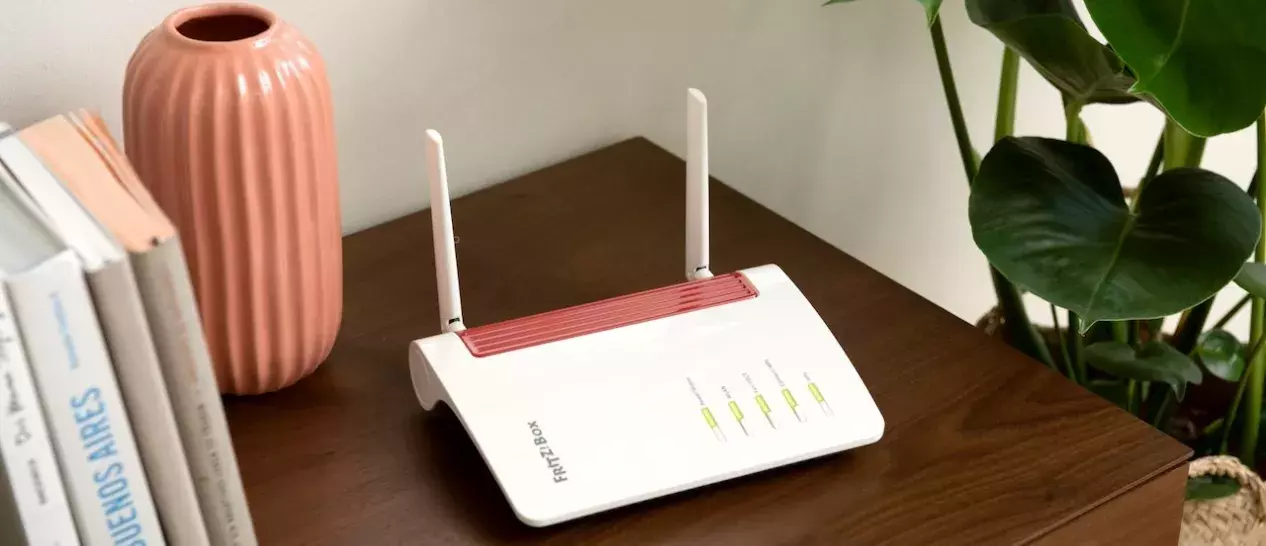
Ενώ οι δρομολογητές μπορούν να διαρκέσουν για χρόνια χωρίς να χρειάζεται αντικατάσταση, να θυμάστε ότι ορισμένα προβλήματα μπορεί να αναπτυχθούν με την ηλικία.
Δηλαδή, ένας δρομολογητής μπορεί να αρχίσει να στερείται υποστήριξης για νέες ενημερώσεις συσκευών και παρόμοια ζητήματα που τον εμποδίζουν να λειτουργεί σωστά (όπως φαίνεται όταν η Apple διέκοψε το AirPort Extreme , για παράδειγμα). Αυτό είναι ένα σημάδι ότι ήρθε η ώρα να αναζητήσετε νέο δρομολογητή.
All photos via: blog.germanos.gr